音声入力でのブログ記事作成は機能するのだろうか?
今まではキーボード入力でブログの記事を作成していましたが、最近は文章の作成に音声入力を利用しています。
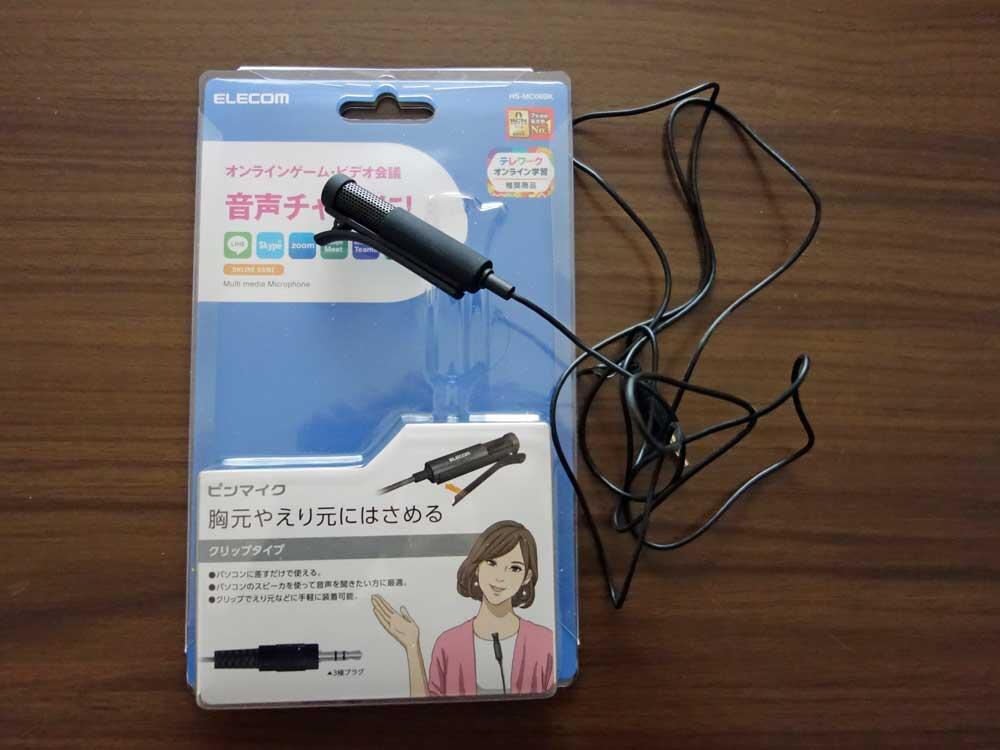
私の場合、パソコンの背面パネルにピンマイクのコードを差し込んで使用していますが、マイクはネット上で1,000円もかからず購入できたので、費用は特にかかりませんでした。
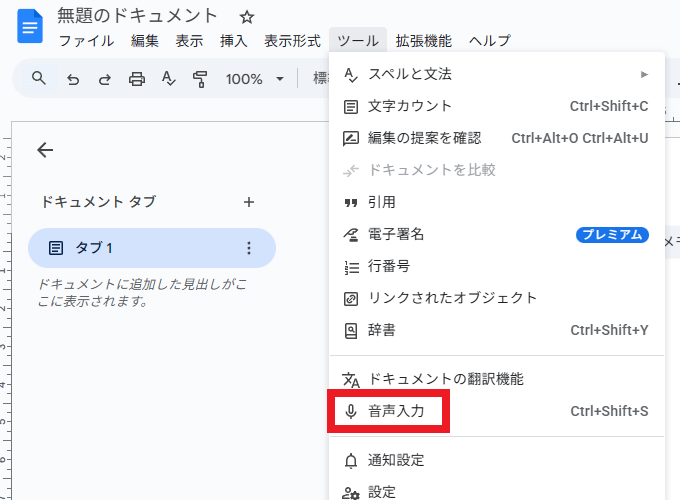
音声入力のツールは、GoogleドキュメントをChromeで利用していますが、「ツール」の箇所から「音声入力」の項目を選択して利用できます。
マイクのボタンを押して話し始めるとGoogleドキュメントに文字が入力されていきます。文章中で改行する際には「あたらしいぎょう」、てんは「とうてん」、まるは「くてん」などとすばやく発音すると入力されます。
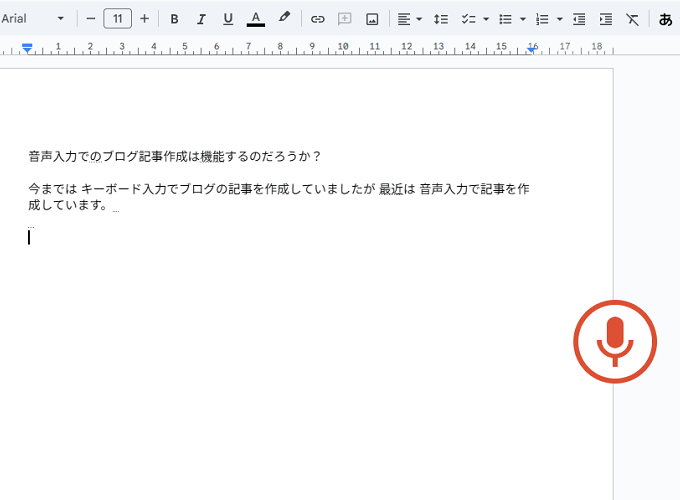
時々は音声を聞き取れず、誤入力になる事はあるものの、キーボードで入力するよりもスピードが速いと感じています。文章が完成したら、コピペで自分のブログに投稿するだけです。
ちなみに、FirefoxでGoogleドキュメントを利用した場合、音声入力の項目がなく利用できませんでしたが、Chromeを使用すれば、問題なく利用できるはずです。
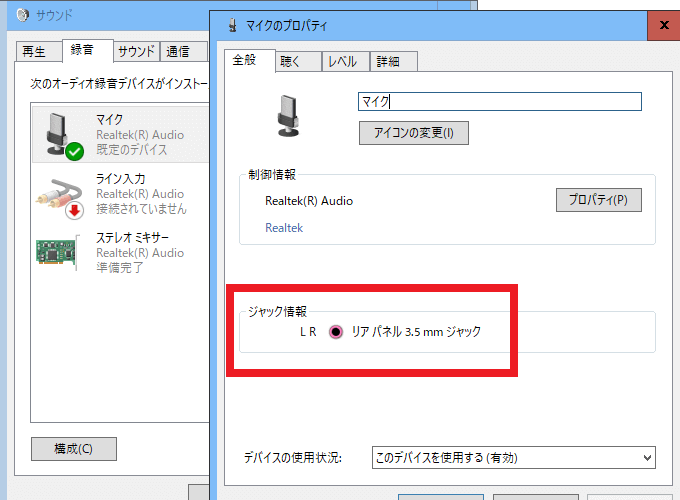
マイクの設定がうまくいかない場合は、タスクバーのスピーカーアイコンを右クリックして「サウンド」を選択し、「録音」タブでマイクのプロパティを確認します。一般的なデスクトップPCの場合、マイクの入力はたいていはピンク色です。なので、ジャック情報でピンク色になっていなければ、ピンマイクのコードを他の穴に差し込んでみることをおすすめします。
そのほか、MicMuteなどの無料ソフトを使用して、キー入力でのショートカットでマイクのオン・オフの切り替えができるようにしておくと便利です。
ただ、この音声入力による文章の作成につきまして、キーボード入力による場合と比較しますと、いまいち内容がまとまらず、コンテンツの精度が低下するのではないかと感じています。
この原因としまして、キー入力で作成する場合は思考の速度にキー入力が追いつかず、文章を推敲するのに時間的な余裕があるため、内省的で分析的、かつ論理的な文章に仕上がるという印象があります。
一方で音声入力を使用した場合、思考の速度と音声入力がほぼ同時になるため、頭に浮かんだ内容を思いついたまま吐き出すこととなり、表現力が豊かで躍動感が出て来る反面、感情的で散漫な文章になりがちになると思います。
どちらにもメリットデメリットはあるかと思いますが、文章を作成する際の精度としては、キーボードで入力した方が品質は高くなるはずです。
そのため、音声入力でブログの記事を作成する際には、あらかじめ文章の内容を整理した上で話し始め、思いついたことを話すだけの散漫な内容にならないよう注意する必要があります。
個人的な印象でいいますと、検索などのごく短い単語の入力には「キーボード入力」、AIへの質問など、緻密な思考や推敲の必要のない短文の場合には「音声入力」、ブログ記事など文章全体の構成が必要な長文の場合には「キーボード入力」が最適なのかなと感じています。音声入力といえども、マイクボタンをクリックしてから話しはじめる手間があるため、少ない文字数の場合には直接打ち込んだ方がはやいかもしれません。
ただ、音声入力でブログの記事を作成し続けることにより、スピーチなどのスキルはアップしていくかもしれないので、今後も音声入力で継続していこうと思います。